|
| |
|
Softaculous - просте встановлення скриптів CMS
Для швидкого старту свого проекту дуже важливе значення має
можливість швидко розпочати роботу з сайтом на хостингу.
Сучасні CMS, дозволяють створювати сайти практично будь-якого рівня,
але на жаль, часто вимагають додаткових дій щодо встановлення
на хостинг та початковому конфігуруванні.
Автоустановник скриптів Softaculous - дозволяє оминути ці проблеми
та встановити CMS на хостинг практично в пару кліків мишкою.
Автоустановник скриптів "Softaculous" може використовуватись
для встановлення скриптів та програм без необхідності завантажувати файли
на Ваш обліковий запис, створювати бази даних для скриптів та проходити складні
процедури встановлення.
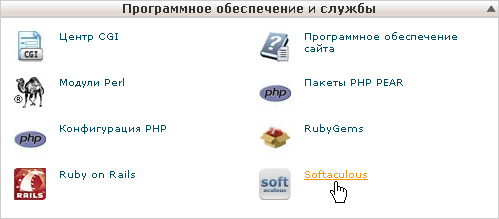
Установка відбувається через панель керування cPanel (Секція меню
- Програмне забезпечення та служби ) - Softaculous
Процес встановлення скриптів із Softaculous гранично простий та інтуїтивно.
зрозумілий навіть для новачків, тому для встановлення на хостинг блогу,
форуму або інтернет-магазину більше не потрібно шукати інструкції
встановлення цієї CMS на хостинг. Адміністрування кількох
різних CMS ще ніколи не було настільки простим та зручним!
Приклад установки WordPress через автоустановник скриптів.
Ви хотіли б швидко встановити WordPress на вашому хостингу? Ви
можете встановити WordPress в один клік використовуючи Автоустановник
скриптів.
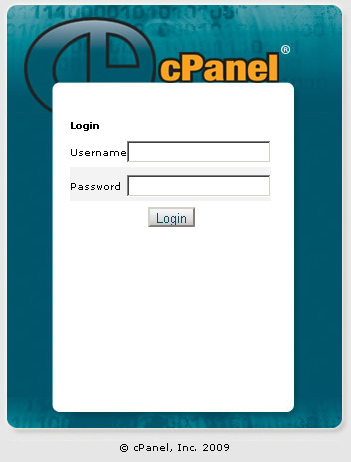
Для початку необхідно увійти в cPanel, щоб розпочати інсталяцію WordPress
на вашому сайті. Адреса входу до cPanel зазвичай така http://yourdomain.com:2082
|
| |
|
|
| |
| Знайдіть розділ Програмне забезпечення та служби, та натисніть на посилання
Softaculous. |
| |
|
|
| |
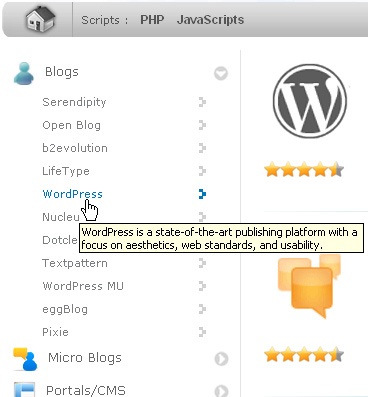
| Softaculous пропонує безліч різних веб-додатків, які
ви можете встановити на своєму сайті, блог, вікі, галерея зображень,
сайти електронної комерції, форуми. Такі як Joomla, WP, Drupal,
MODx, phpBB, osCommerce, PrestaShop, OpenCart, Magento. Ми збираємося
встановити WordPress, але якщо ви хочете встановити іншу веб-додаток
процес буде аналогічним. |
| |
|
|
| |
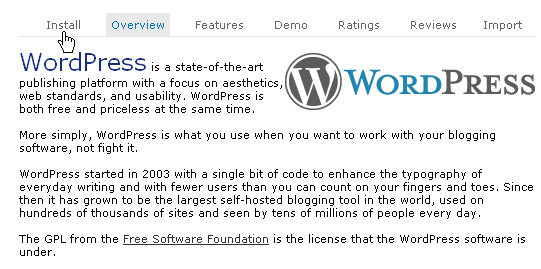
| Ця сторінка дасть вам деяку інформацію про WordPress, у тому числі
рейтинги та відгуки від інших користувачів. Натисніть Install (посилання)
вище заголовка), щоб почати інсталяцію. |
| |
|
|
| |
|
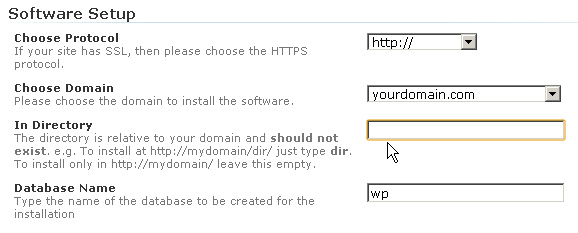
Тепер вам потрібно запровадити інформацію про ваш сайт. Softaculous буде
автоматично заповнювати параметри за замовчуванням, але ви можете налаштувати
їх.
На верхній частині сторінки виберіть домен, який потрібно використовувати
для WordPress. Потім виберіть каталог для встановлення WordPress. За замовчуванням
вона буде встановлена ??на yourdomain.com/wp, але якщо ви хочете встановити
в корінь домену yourdomain.com, залиште поле In Directory порожнім.
|
| |
|
|
| |
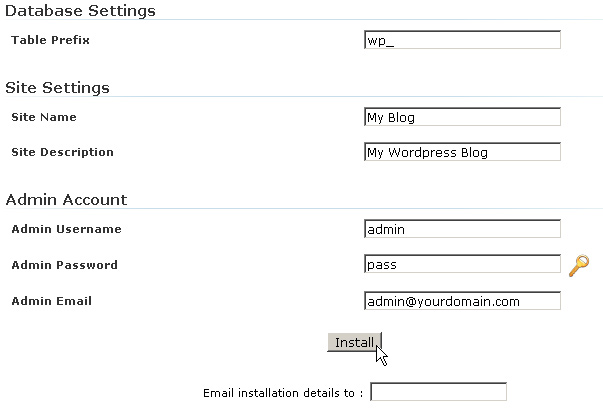
Тепер введіть ім'я та опис для вашого сайту, а також ім'я користувача
адміністратора, пароль та адресу електронної пошти. Якщо ви хочете більше
безпечний пароль, натисніть на картинку з логотипом ключа і випадково
згенерований пароль буде введено в поле.
Якщо ви бажаєте отримати деталі інсталяції, введіть свій електронний
адресу у нижньому полі під кнопку "Install". Нарешті, коли
ви закінчите, натисніть кнопку Install. |
| |
|
|
| |
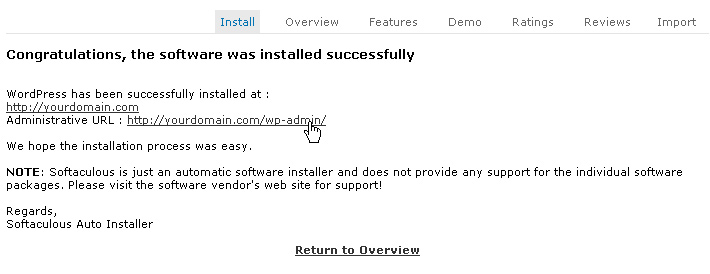
| Через кілька секунд, ви побачите сторінку з оголошенням, що WordPress
вже встановлено на вашому домені. |
| |
|
|
| |
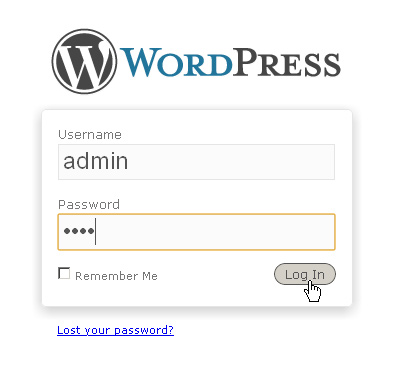
| Клацніть посилання для переходу на сторінку адміністратора WordPress,
або просто перейдіть на http://yourdomain.com/wp-login.php. Заповніть
ім'я користувача та пароль, які ви вибрали раніше. |
| |
|
|
| |
Вперше, коли ви увійдете, WordPress може запропонувати вам змінити
Ваш пароль. Так як ви тільки що вибрали пароль для вашого сайту,
цей крок не є необхідним. Натисніть кнопку Do not remind me
again to chose this notification.
Тепер ви можете додавати повідомлення та фотографії, змінити тему,
а також настроїти параметри вашого сайту WordPress безпосередньо
з WordPress панелі.
Резервне копіювання або видалення WordPress у Softaculous
Softaculous також корисний для збереження веб-застосунків, які ви
встановили у ньому. Якщо ви хочете зробити резервну копію вашого WordPress
сайту, або навіть видалити його повністю, ви можете зробити це легко
з панелі керування Softaculous.
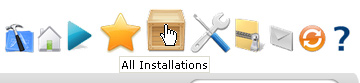
Увійдіть до cPanel і відкрийте Softaculous, як зазначено вище. Клацніть
на правому верхньому куті, щоб побачити всі веб-додатки
які ви встановили. |
| |
|
|
| |
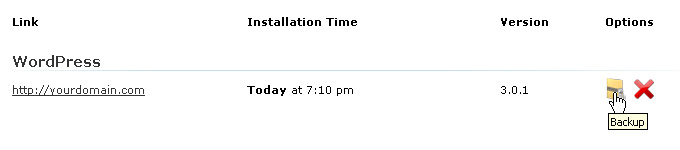
Тут ви можете побачити встановлені веб-програми, час та номер
версії, а також посилання на нього. Натисніть піктограму папки для резервного
копіювання вашого сайту, або (Х), щоб видалити його.
Будь ласка, зверніть увагу: не натискайте кнопку X, якщо ви не впевнені,
що хочете повністю видалити WordPress |
| |
|
|
| |
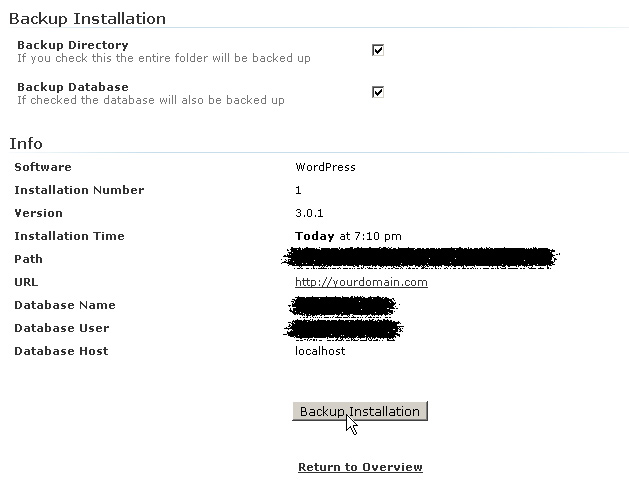
| Якщо ви вирішили зробити резервну копію сайту, Softaculous запитає,
Чи хочете ви зробити резервну копію вого каталогу та/або бази даних?
Взагалі добре вибрати обидва, як ви могли б повністю відновити
весь сайт. Натисніть кнопку Backup Installation та підтвердіть, що ви
хочете зробити це. |
| |
|
|
| |
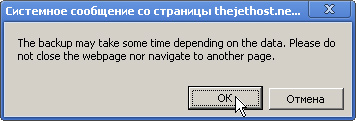
| Натисніть кнопку ОК у командному меню, і не забудьте залишити сторінку
відкритою в той час як відбувається резервне копіювання сайту. |
| |
|
|
| |
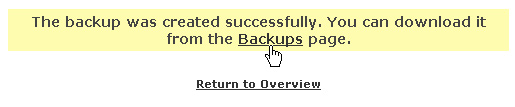
| Через кілька миттєвостей, Softaculous дасть вам знати, що завершено
резервне копіювання. Натисніть Backups для переходу до резервної
копії. |
| |
|
|
| |
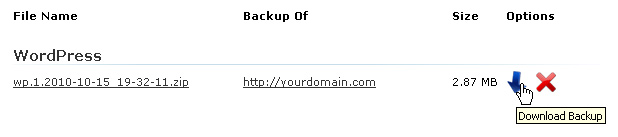
| Натисніть на синю стрілку, щоб завантажити ZIP архів, що містить
повну резервну копію вашого сайту. Після того як ви зберегли його,
Ви можете натиснути на червоний хрестик, щоб видалити файл із сервера. |
| |
|
|
| |
| Завдяки автоустановнику, ми отримали готовий сайт протягом кількох
хвилин, що дуже зручно для тих, хто створює велику кількість сайтів
для себе та своїх клієнтів. |
|